All In One日记之VMware ESXi 安装iStoreOS&Windows
一、前言
上篇文章介绍了如何安装VMware ESXI虚拟机,下面我们继续分享一下,在虚拟机系统下安装iStoreOS和Windows系统的教程,以及一些踩坑经历,希望对各位有所帮助。
二、安装前准备
1. 环境要求
硬件:
ESXi 8.0 已部署完成,物理机需支持虚拟化(CPU 开启 VT-x/AMD-V),预留至少 1 核 CPU、1GB 内存、8GB 存储(建议 16GB 以上,用于存储扩展)。
软件:
镜像转换工具(如 StarWind V2V Converter)
ESXi 主机管理客户端(ESXi Web Client 或 vSphere Client)
2. 镜像预处理(仅.img格式需操作)
iStoreOS 默认提供.img镜像,ESXi 无法直接识别,需转换为.vmdk格式:
下载并安装 StarWind V2V Converter,打开后选择 “Local file” 作为源,浏览选择下载的istoreos-xxx.img
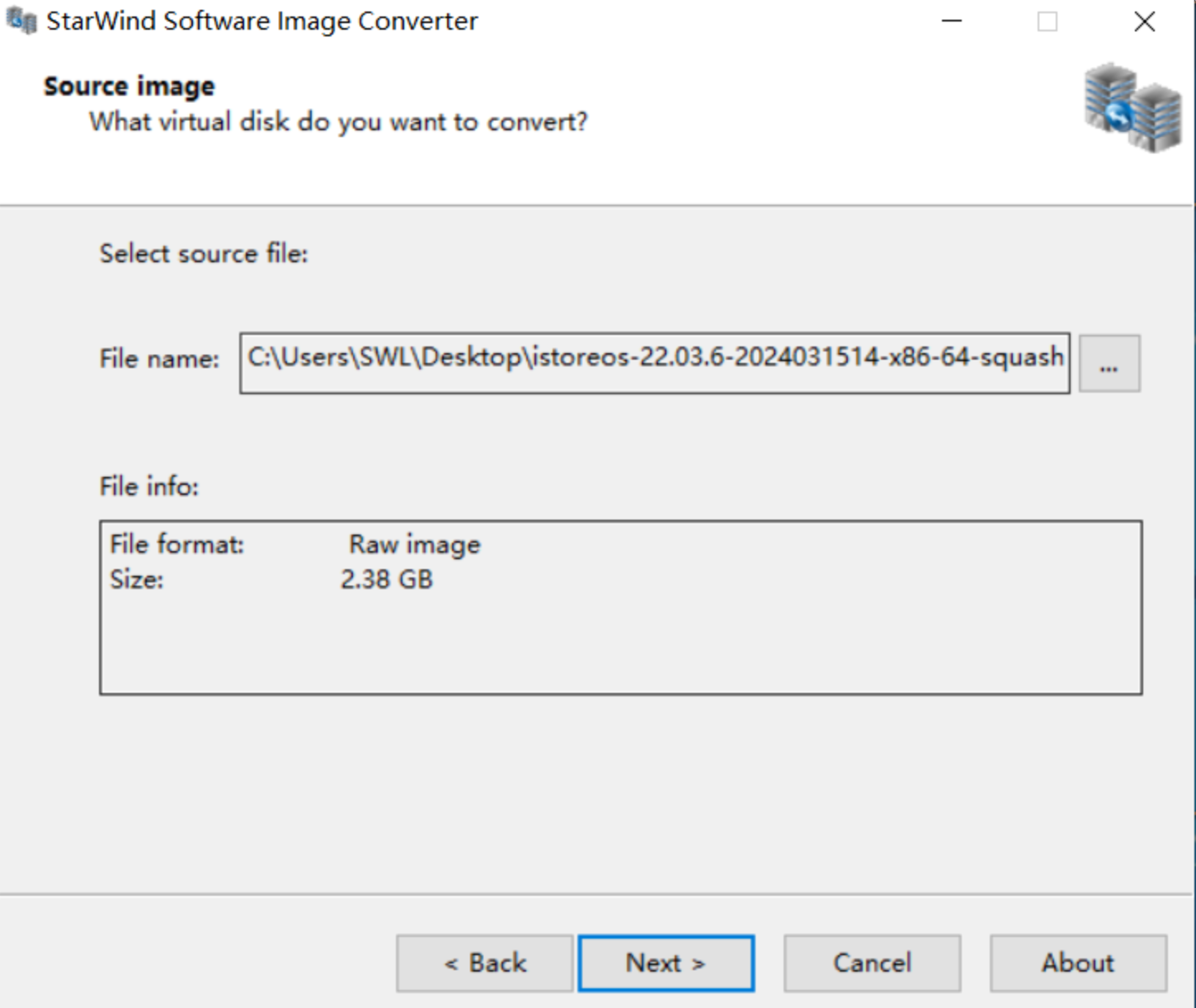
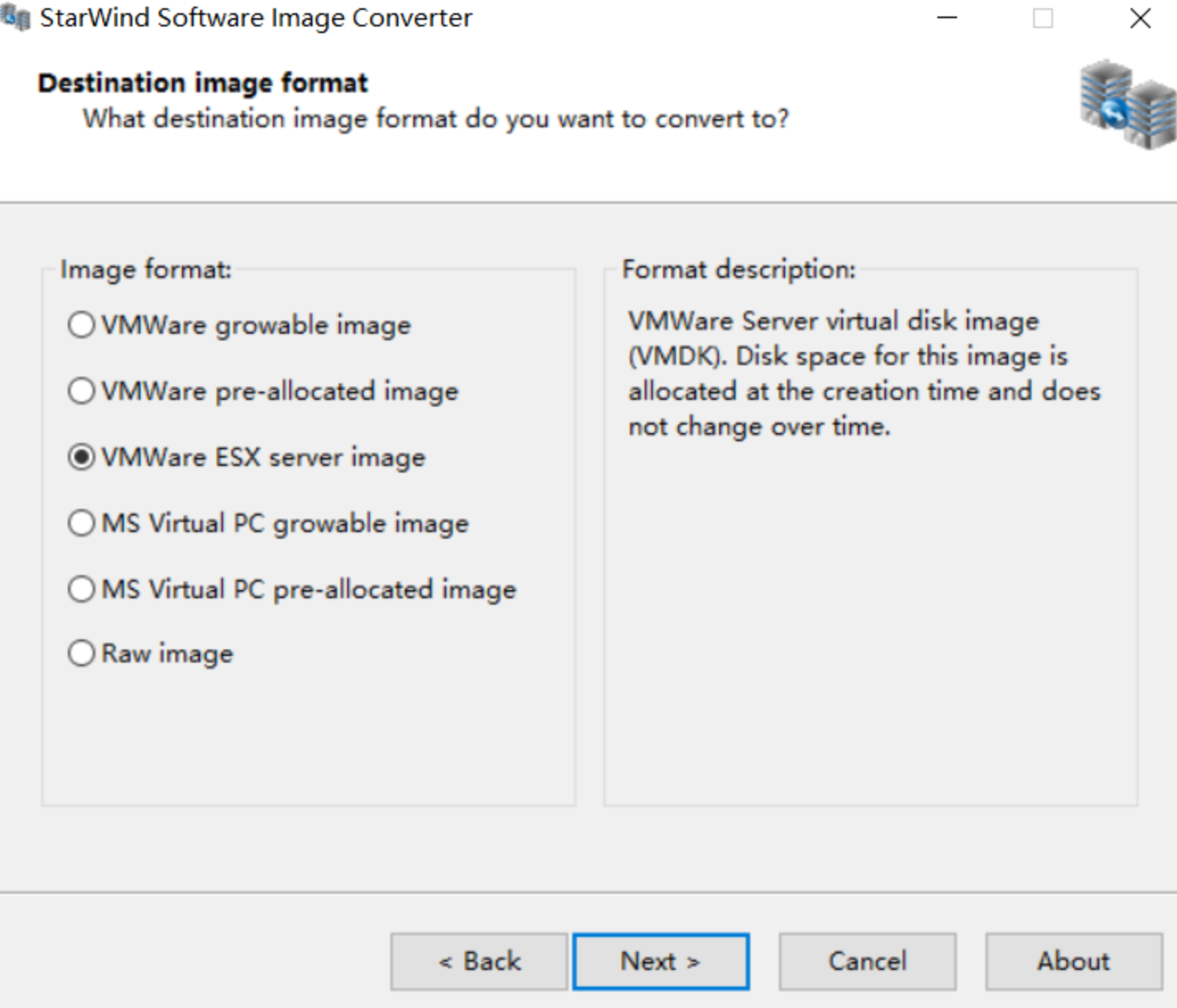
目标选择 “VMware ESXi”,设置输出路径,格式选择 “VMDK”,磁盘类型选 “Thin Provisioned”(精简置备,节省空间)
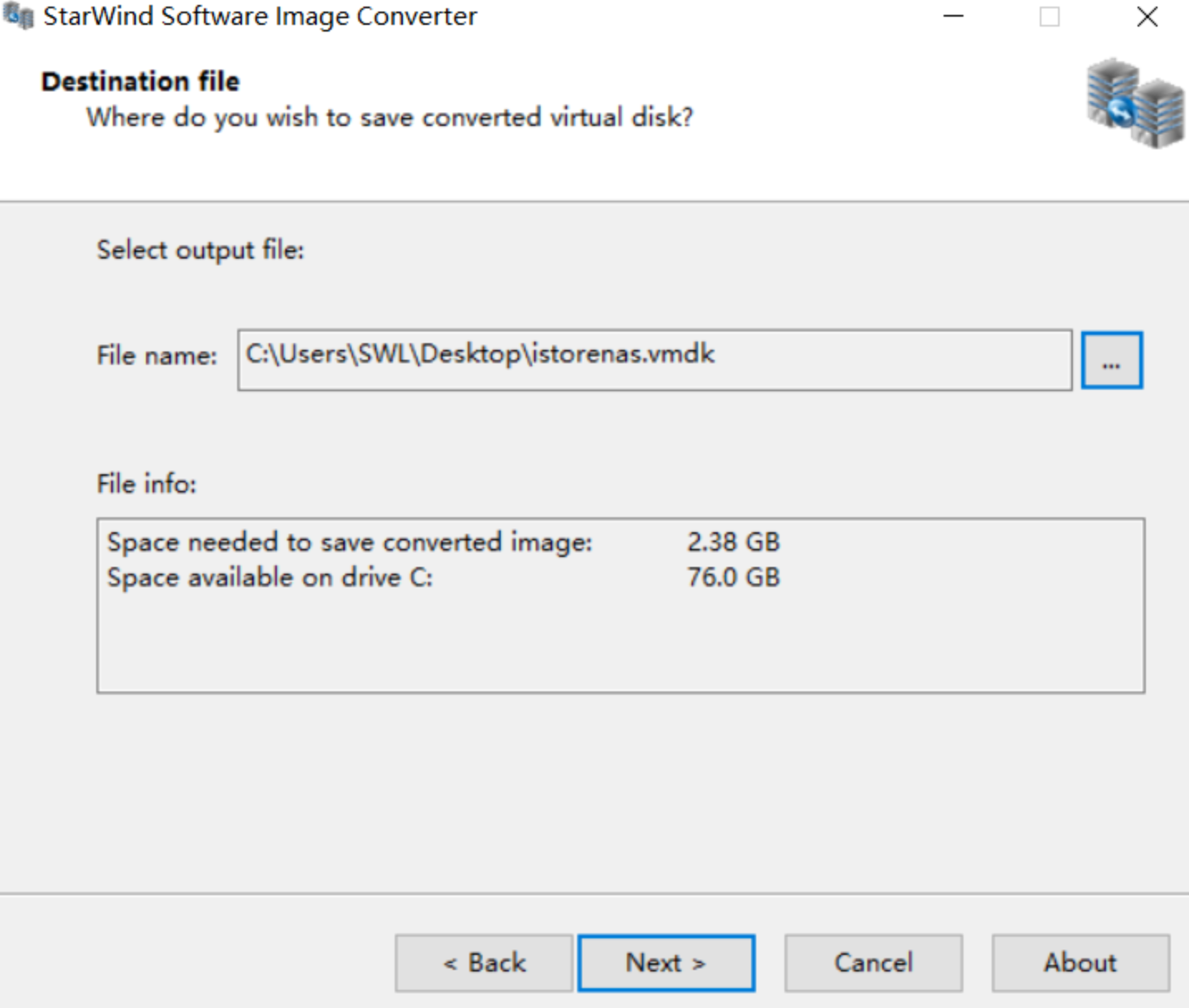
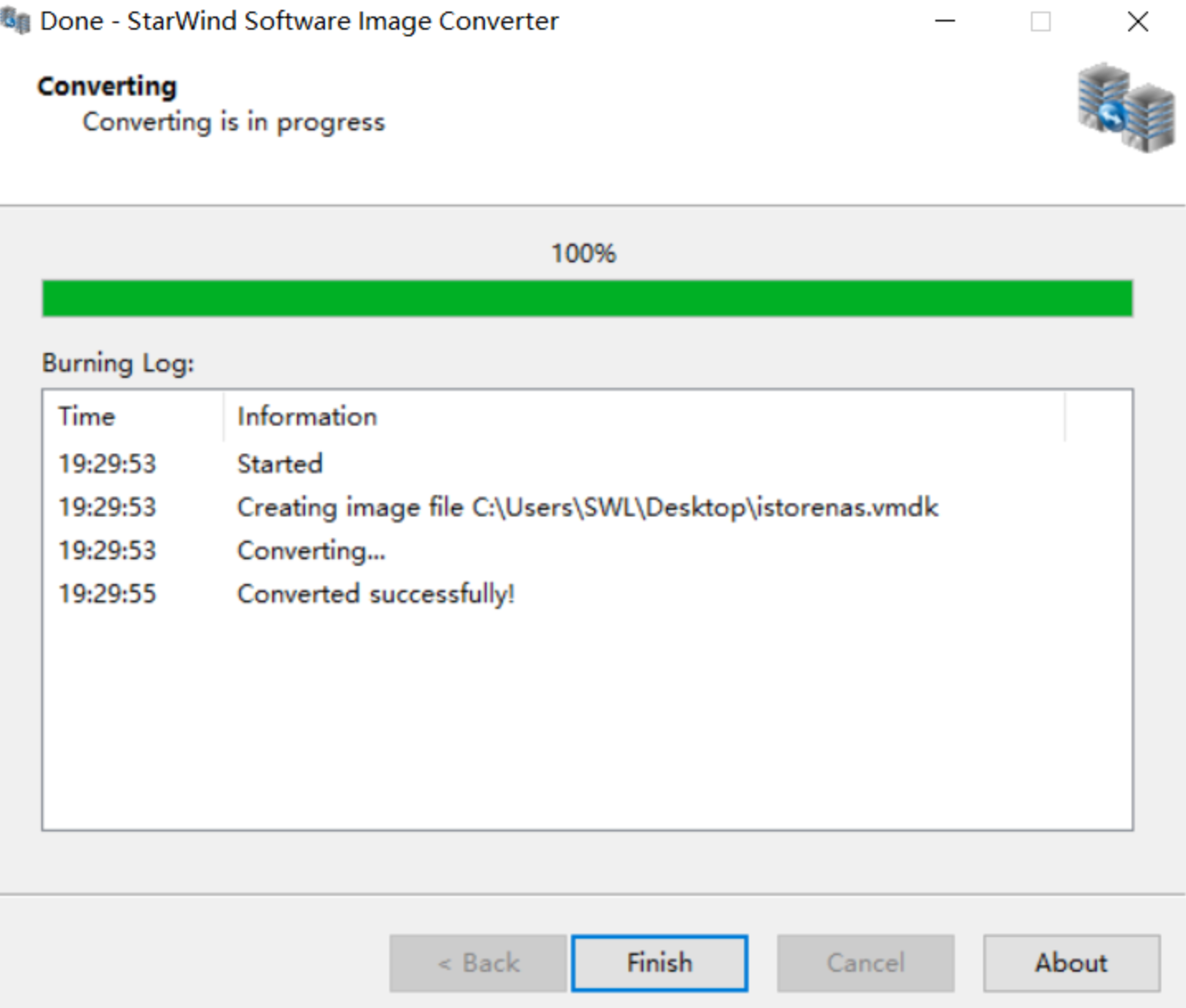
点击 “Convert” 开始转换,等待完成后得到istoreos-xxx.vmdk文件
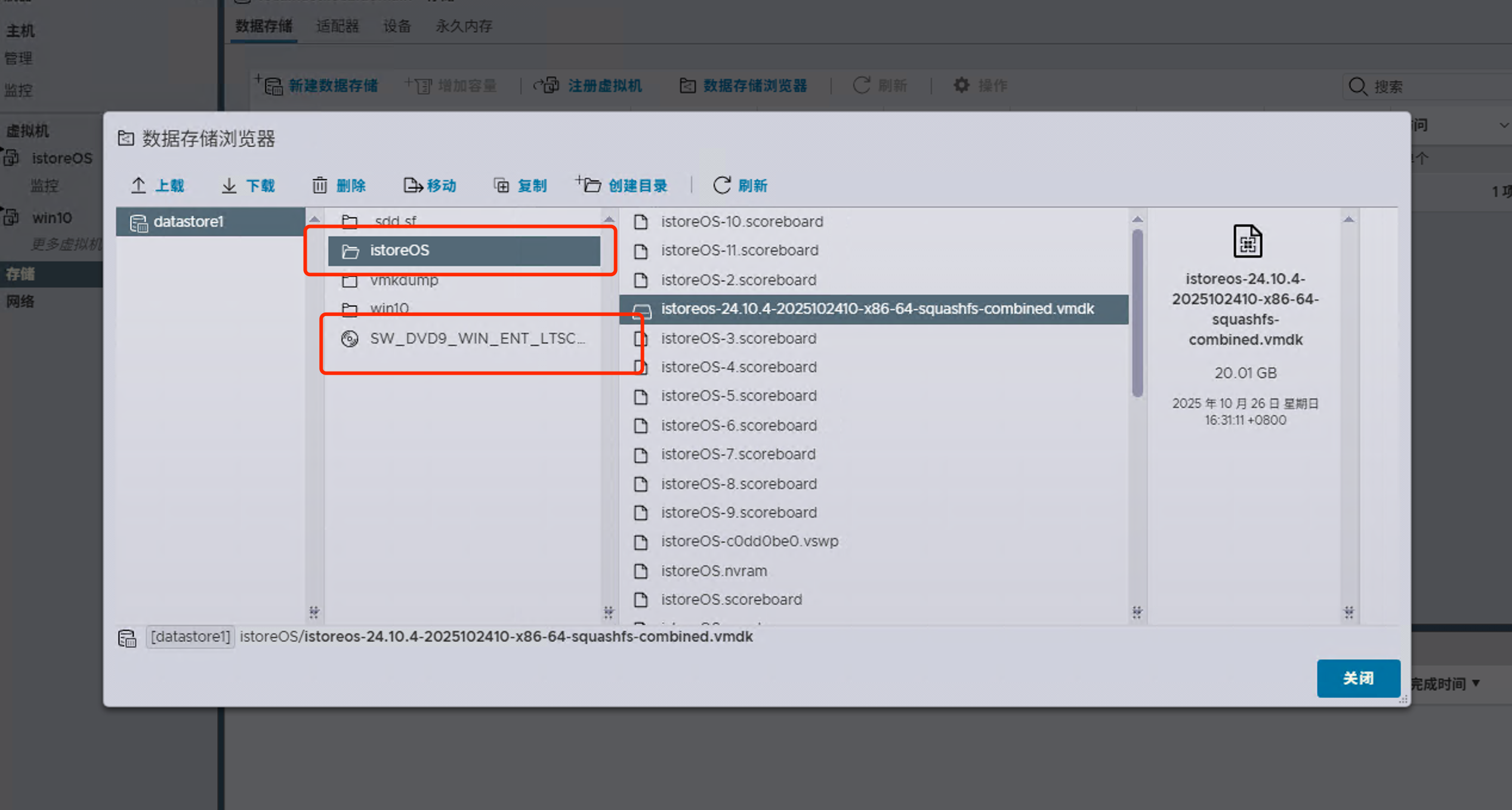
通过数据存储浏览器将生成好的两个.vmdk文件上传到虚拟机,如你的虚拟机名称叫iStoreOS,则你就上传到这个目录下(没有就新建),需要跟下方你命名的虚拟机名称保持一致。
下载windows镜像,跟步骤4一样,上传到虚拟机存储空间,放最外层就行,无需新建文件夹。
三、创建iStoreOS虚拟机
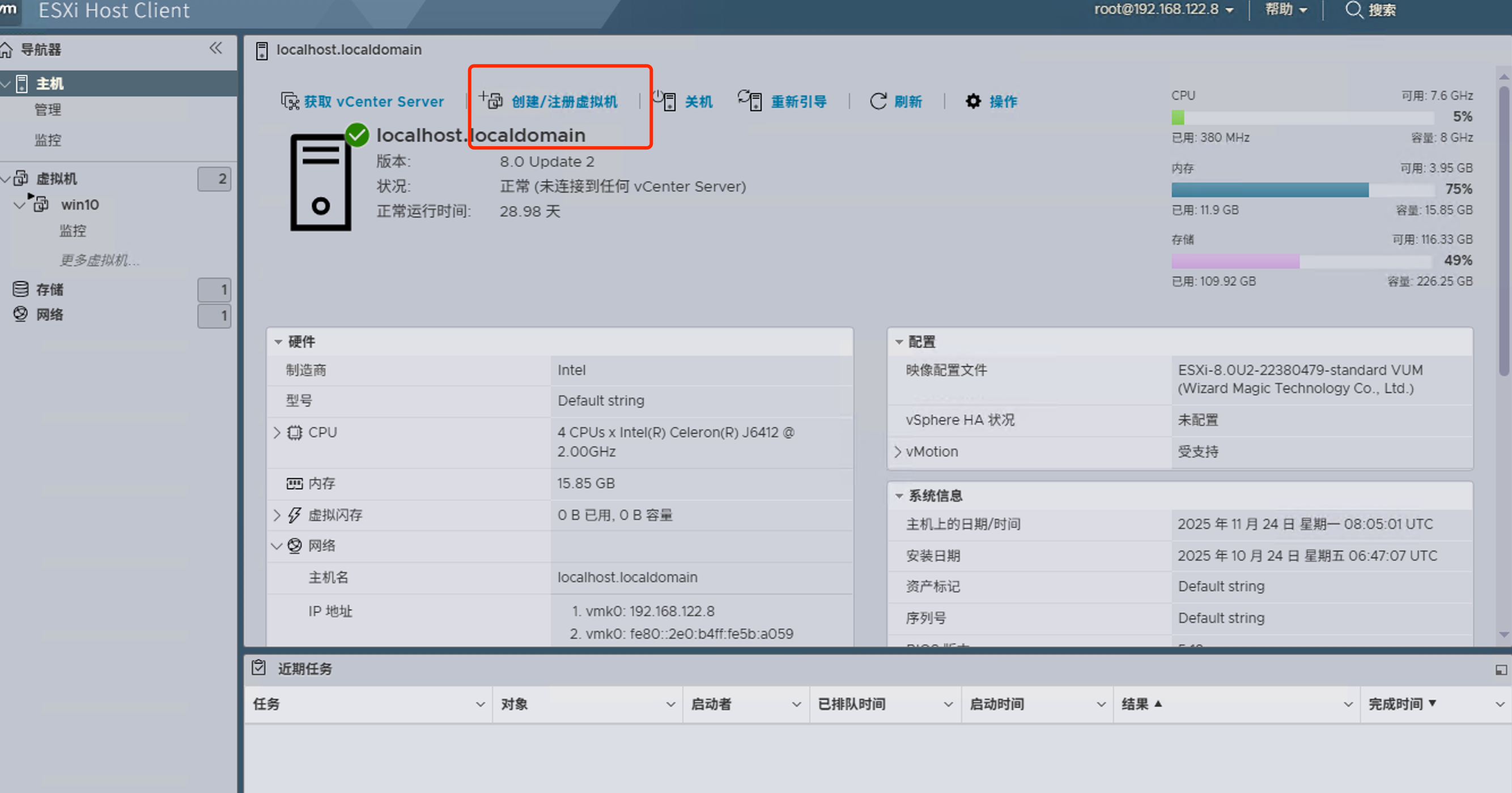
登录 ESXi Web Client,在左侧 “主机” 列表中选中目标 ESXi 主机,点击上方 “创建 / 注册虚拟机”
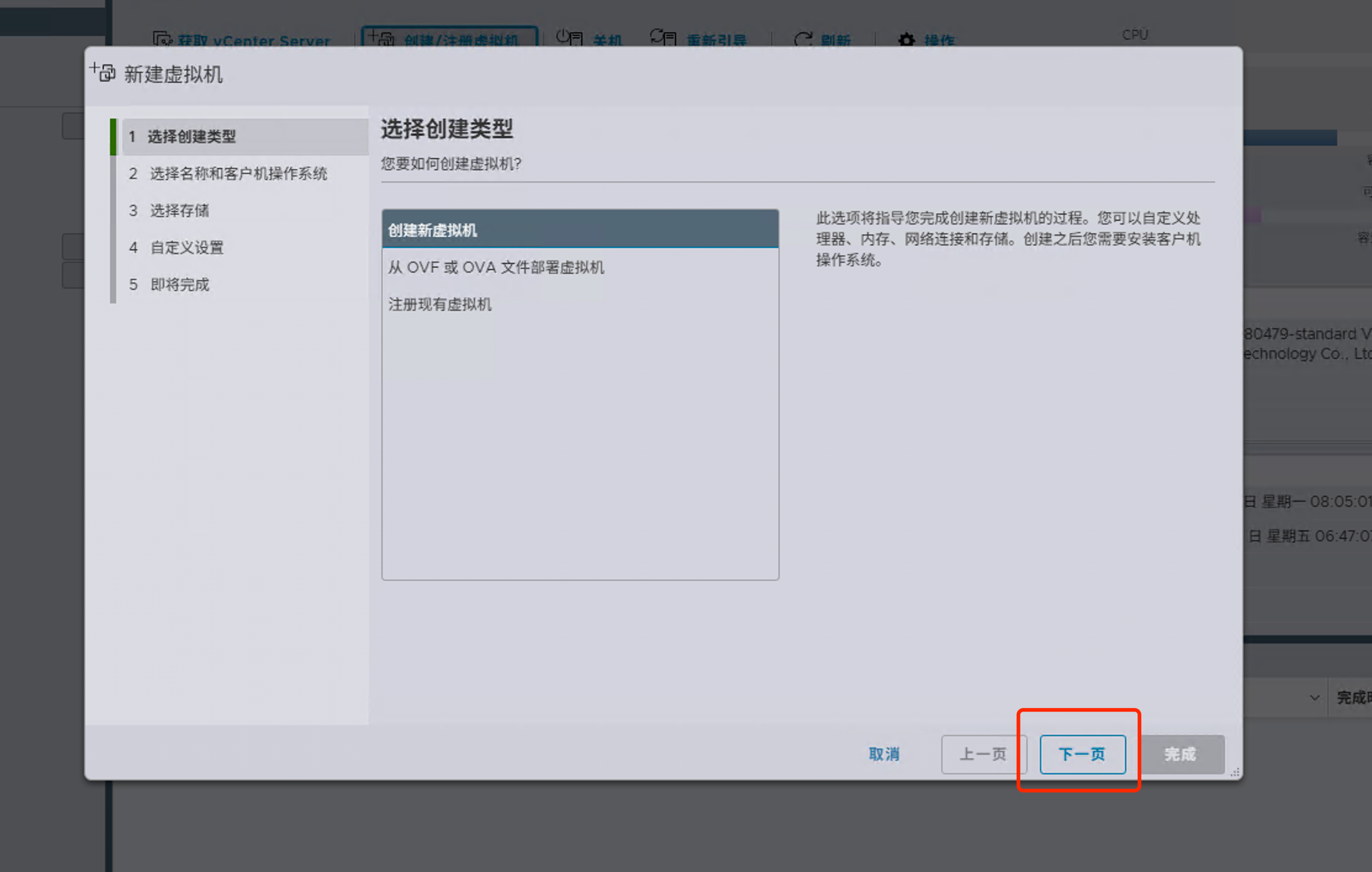
选择 “创建新虚拟机”,点击 “下一步”
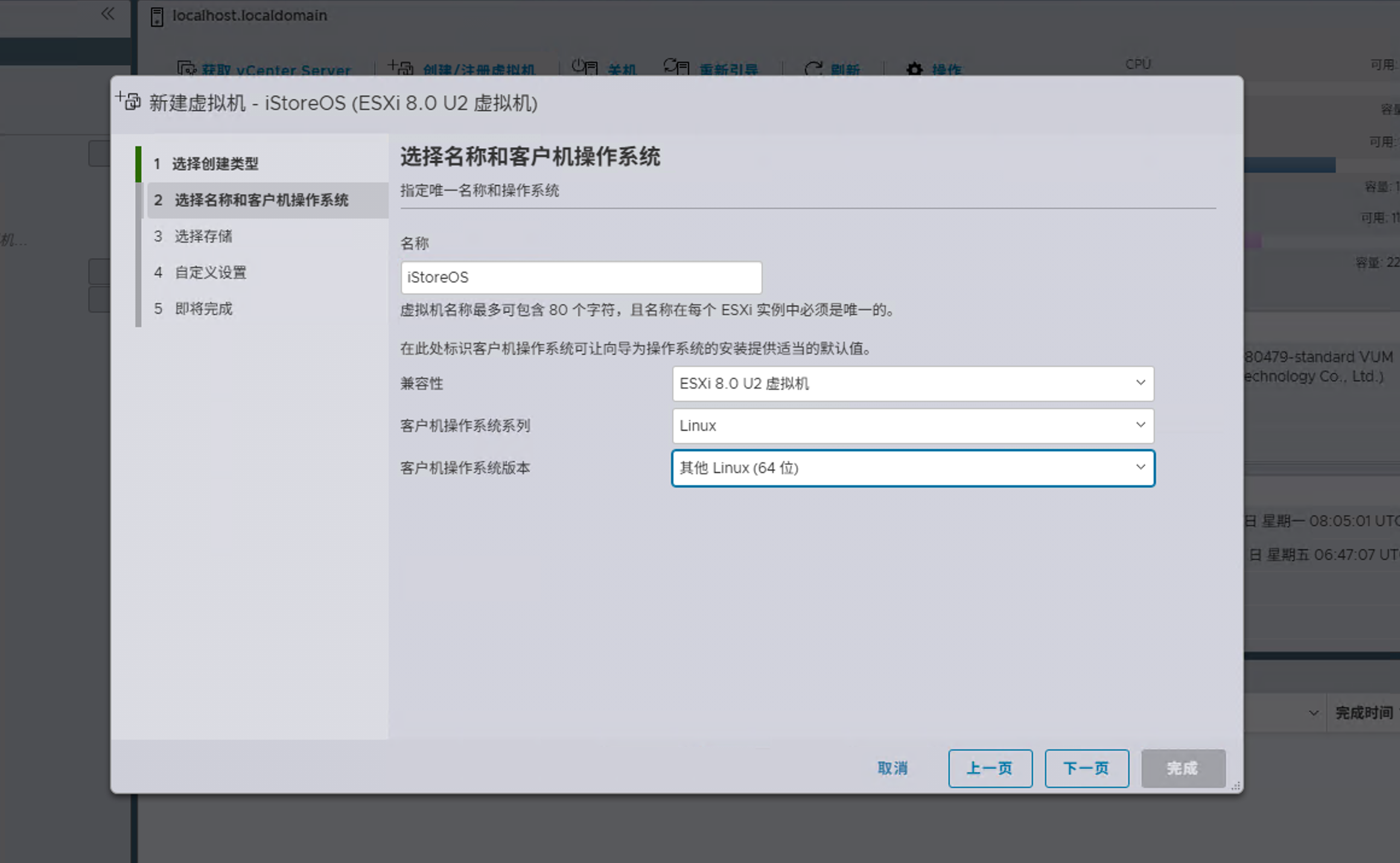
填写虚拟机名称(如 “iStoreOS”),兼容性选择 “ESXi 8.0 U2虚拟机”,客户机操作系统系列选 “Linux”,版本选 “Linux 64 位”,点击 “下一步”
选择存储位置(建议剩余空间≥20GB),点击 “下一步”
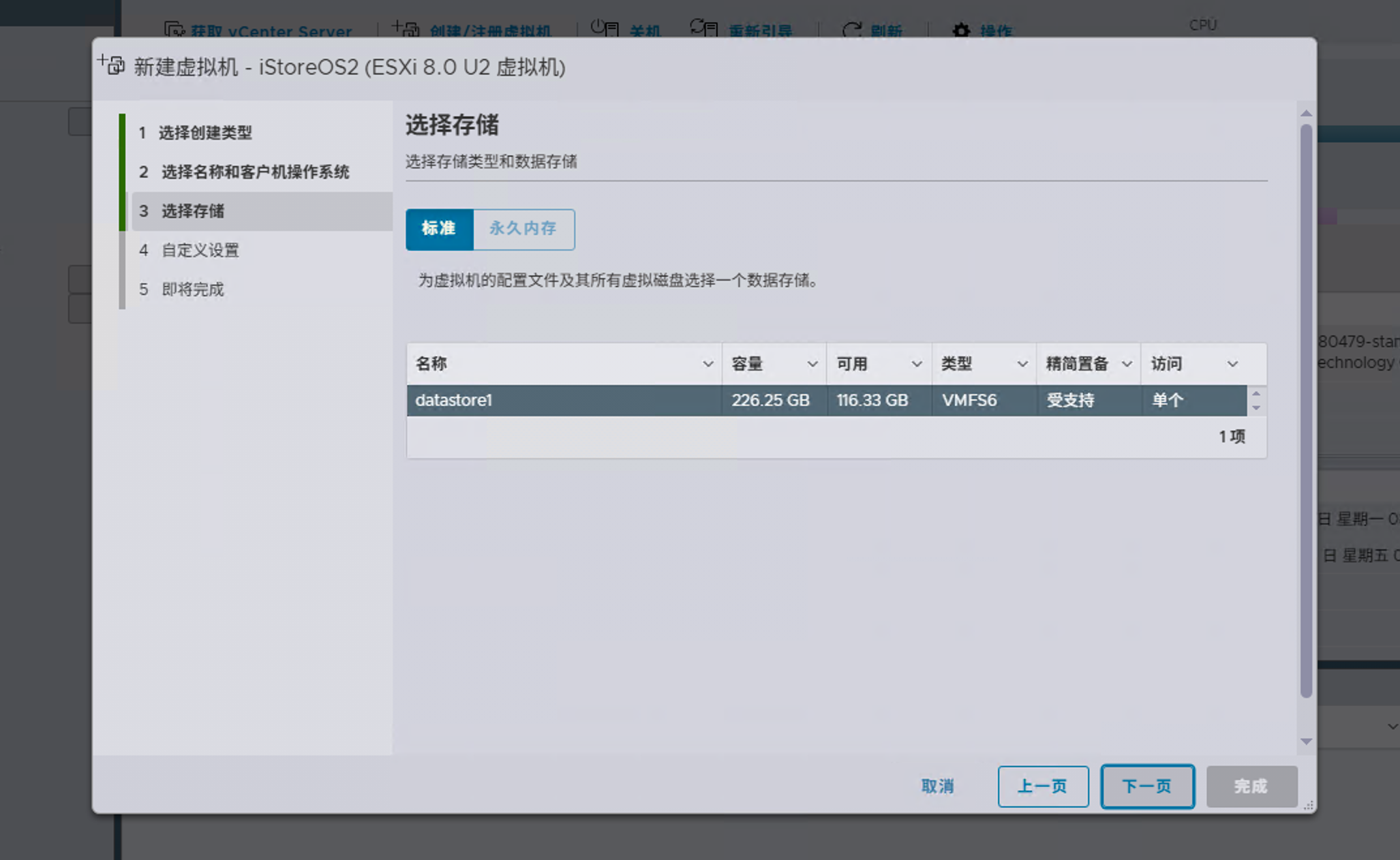
自定义硬件配置:
默认的配置: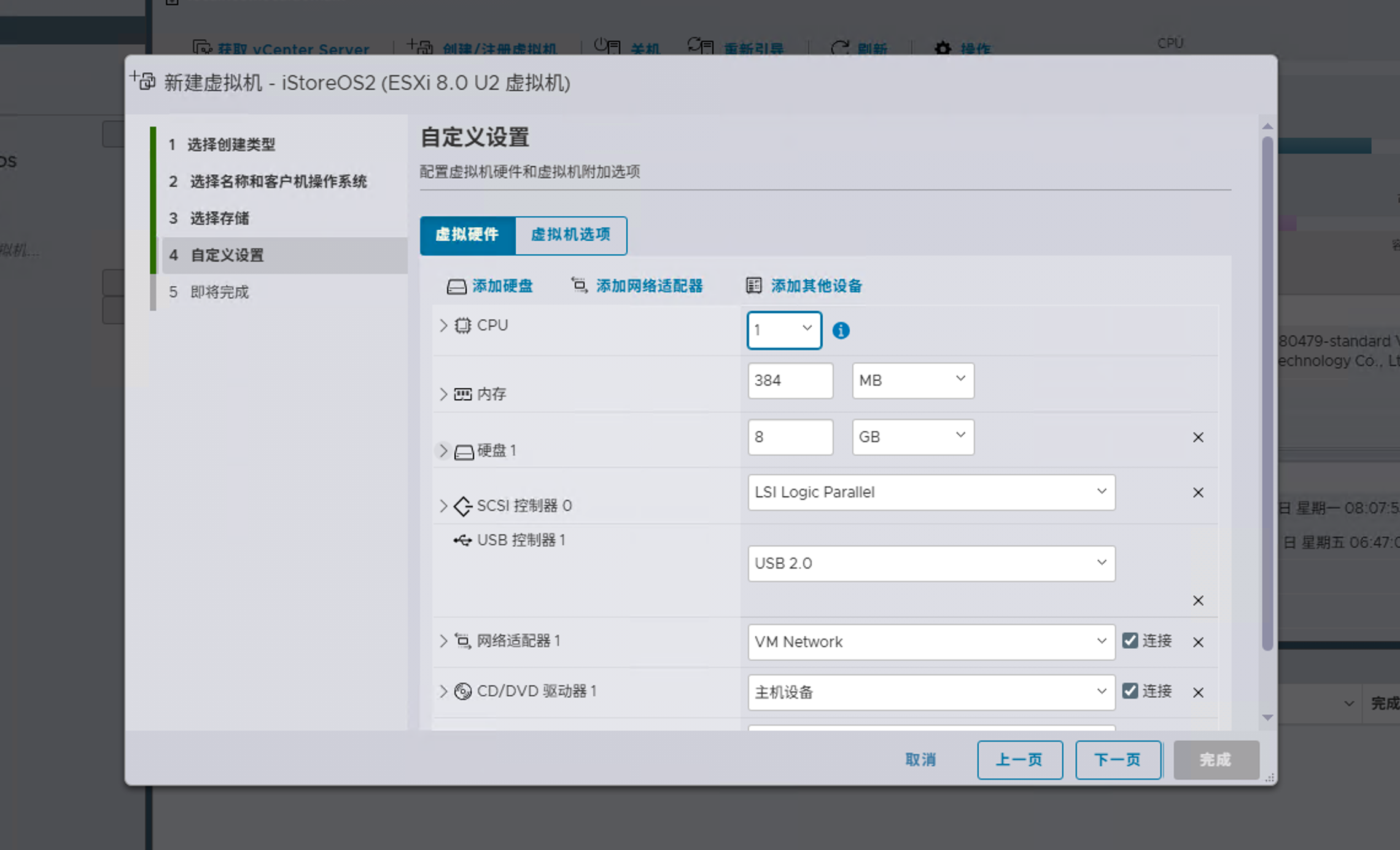
调整后的配置:
处理器:至少 1 核,建议 2 核(勾选 “硬件虚拟化”)
内存:至少 1GB,建议 2GB
硬盘:删除默认硬盘,点击 “添加”→“硬盘”→“现有硬盘”,浏览选择转换后的istoreos-xxx.vmdk文件
网络适配器:选择 “VM Network”(确保与物理机同网段),连接类型选 “E1000e”
其他硬件(如 CD/DVD)可删除,点击 “下一步”
各位按需分配,我这边总内存是16g,我给它分配了4个g。cpu的话2核2线程可以了。我这边因为是多网口的,还配置了4个网口直通,如果不需要直通就不要删除默认的网络适配器就好。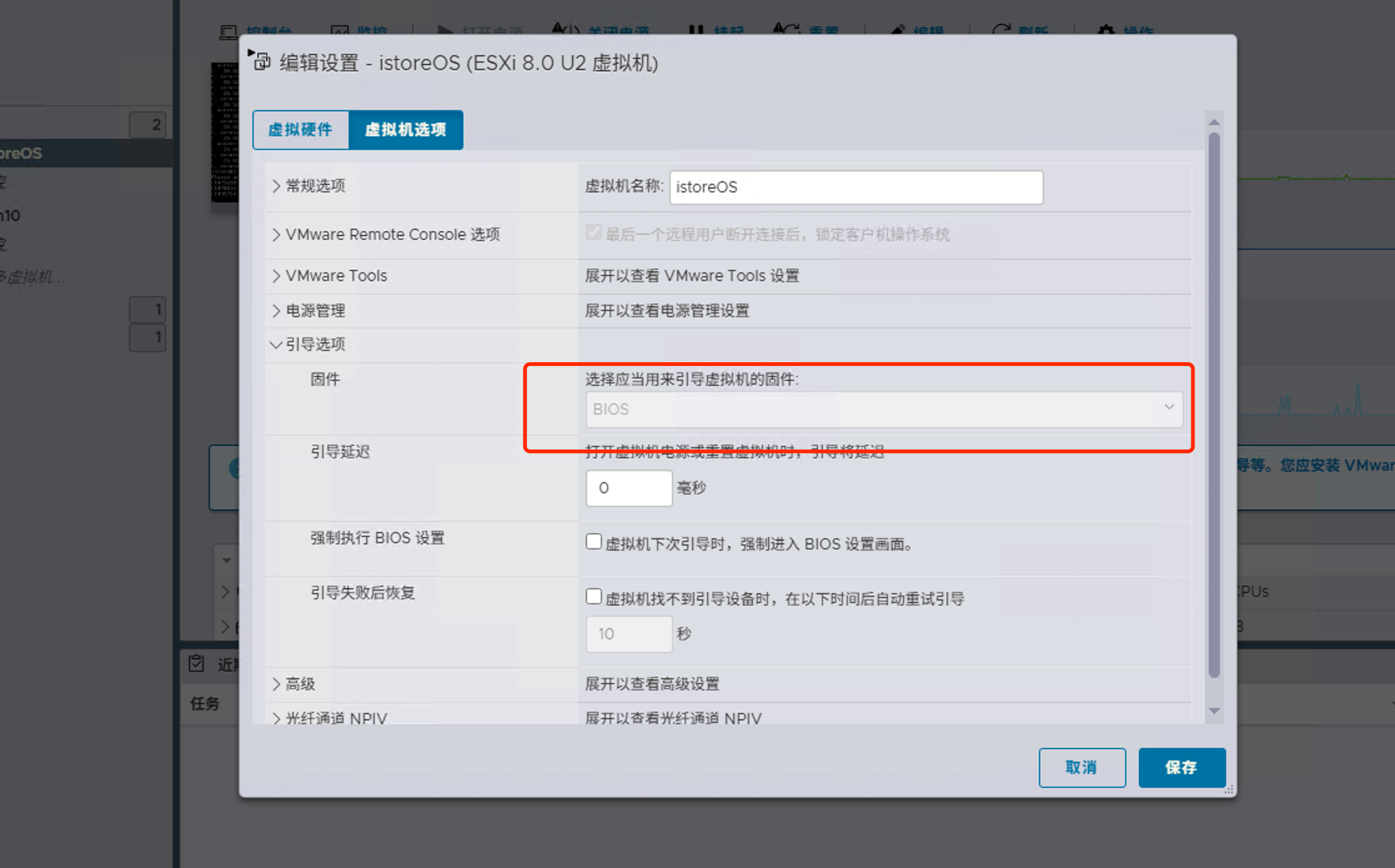
需要注意的是高级选项里面需要选择一下引导模式,默认是UEFI,需要改成BIOS,改成BIOS,改成BIOS重要事情说三遍。否则可能启动无法进入iStoreOS系统。
核对配置无误后,点击 “完成”,虚拟机创建成功。
四、启动并配置iStoreOS
在 ESXi Web Client 中,选中创建的 iStoreOS 虚拟机,点击 “启动”,然后点击 “打开控制台”
虚拟机启动后,会自动进入 iStoreOS 安装界面,无需手动操作,等待 1-2 分钟完成自动安装(屏幕显示 “Install completed” 即表示安装成功),也可以手动输入quickstart选择操作
安装完成后,系统会自动重启,重启后控制台会显示 iStoreOS 的 IP 地址(默认与路由器 DHCP 分配,格式如192.168.1.xxx)
配置 iStoreOS:
物理机打开浏览器,插上直通的网口,输入控制台显示的 IP 地址,即可进入 iStoreOS 管理界面(默认用户名:root,密码:password)
首次登录后,建议先修改密码:进入 “系统”→“管理员密码”,输入新密码并保存
配置网络(可选):若需固定 IP,进入 “网络”→“接口”,编辑 “lan” 接口,选择 “静态地址”,填写 IP、子网掩码、网关、DNS,保存后生效
扩展存储(可选):若需更大存储空间,可在 ESXi 中为虚拟机添加新硬盘,然后在 iStoreOS 管理界面 “存储”→“磁盘管理” 中格式化并挂载
五、安装Windows虚拟机
整体步骤跟安装iStoreOS差不多,不同之处在于下列几点:
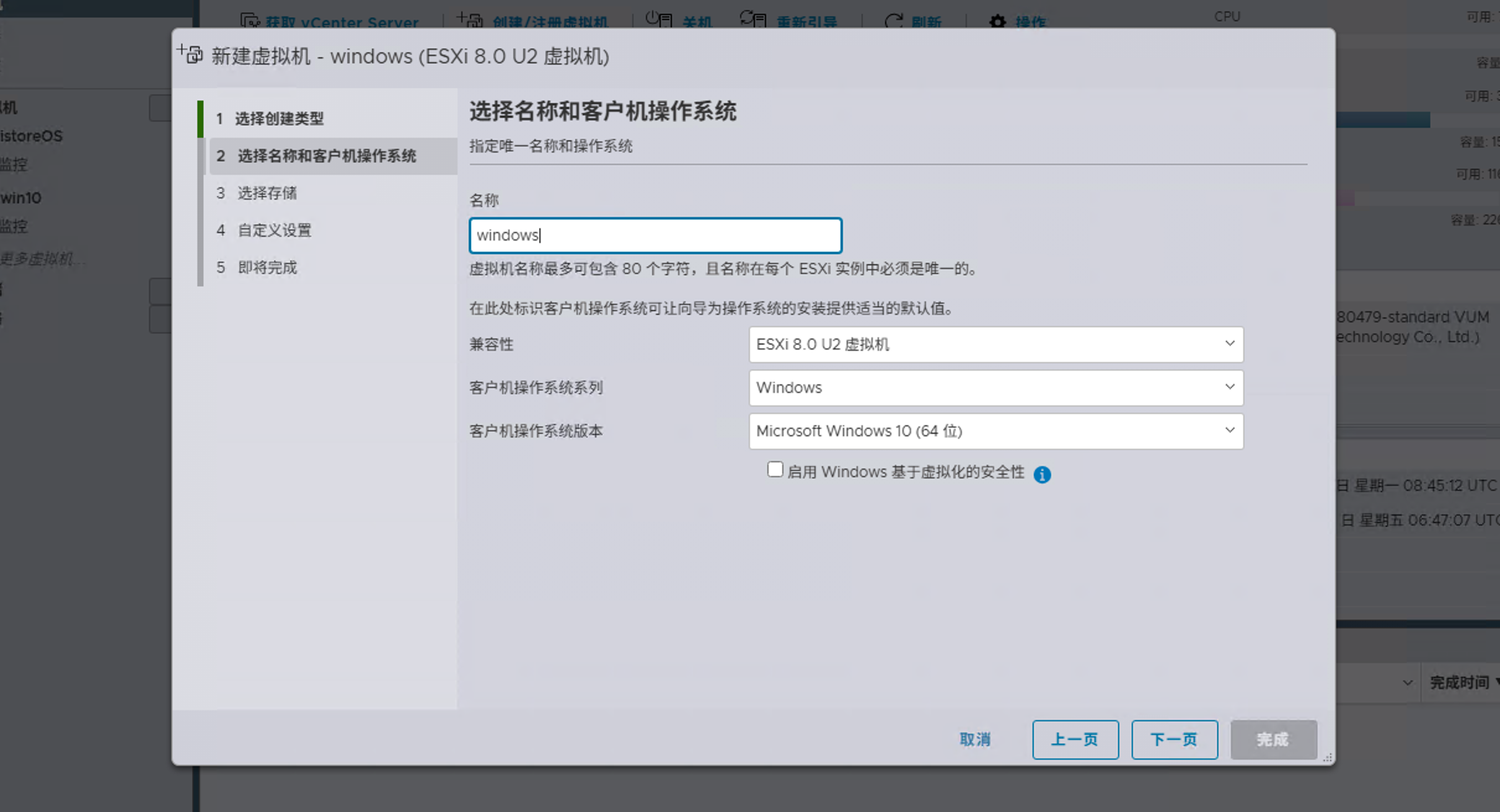
在选择虚拟机系统的时候,需要选择为windows,系统版本根据你的镜像选择,我的是win10,所以就选择win10 64位
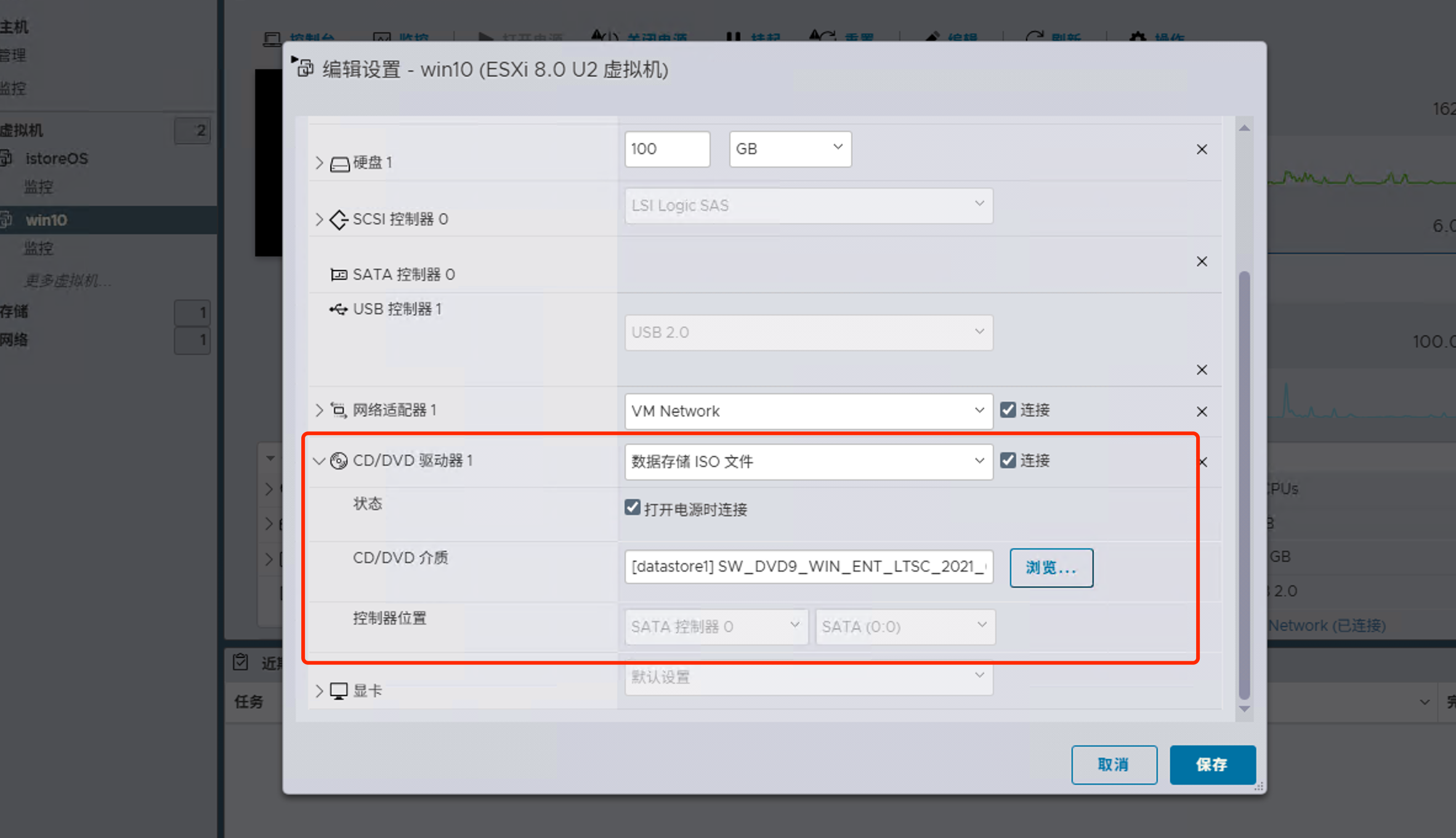
在自定义设置页面,需要选择CD-ROM,然后点击浏览选择我们上传上去的Win镜像文件
因为win安装过程中需要用到鼠标,切记不可删除USB控制器,如果误删了,可以手动添加回来,否则安装系统过程中,没有鼠标没法进行下一步。
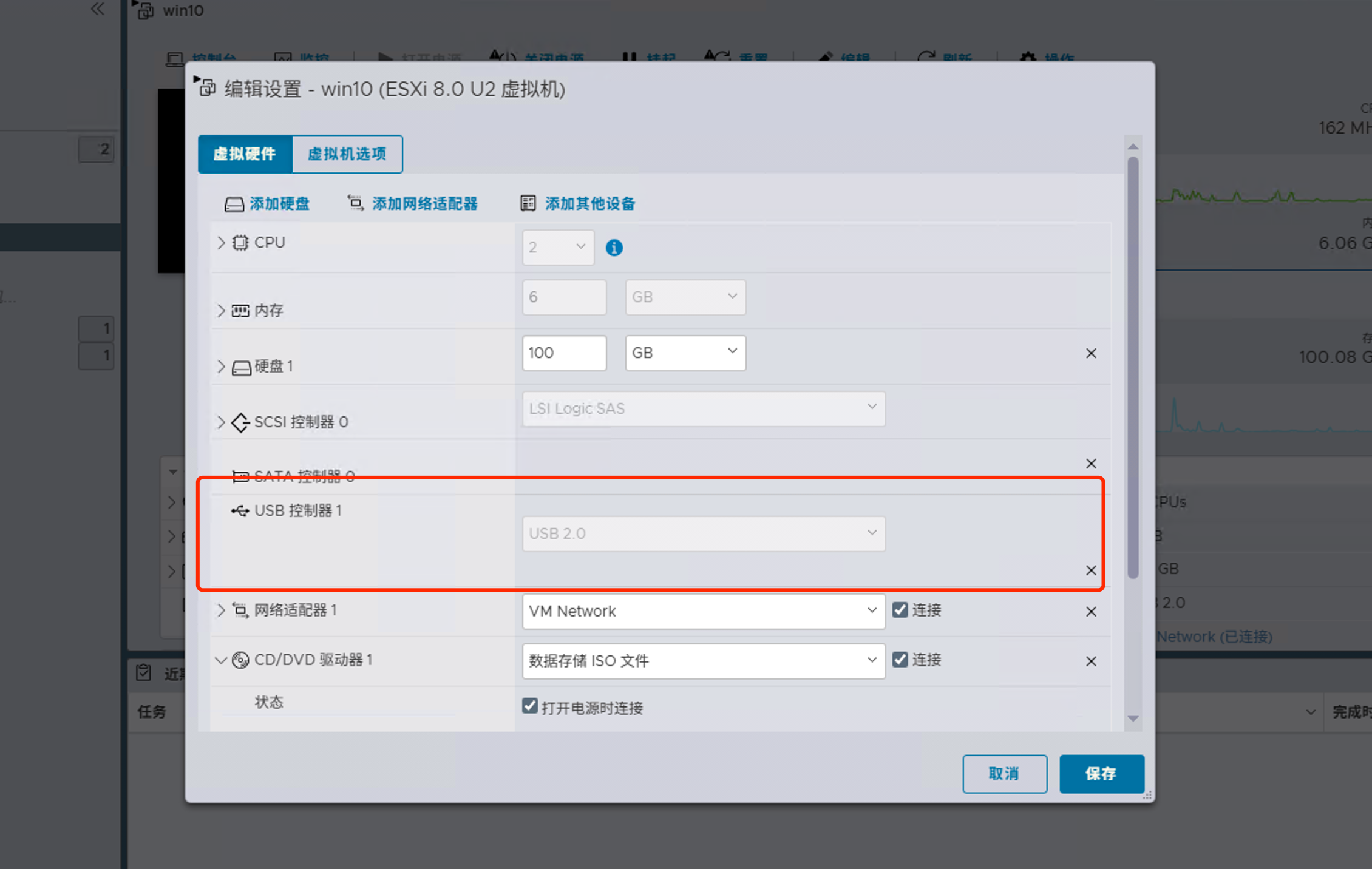
剩下的就是按需分配、保存、启动,按界面提示安装系统即可。
六、其他配置
设置硬件直通:

管理-> 硬件 -> 选择对应的设备勾选 -> 切换直通即可(状态为活动就是成功了)存储浏览器
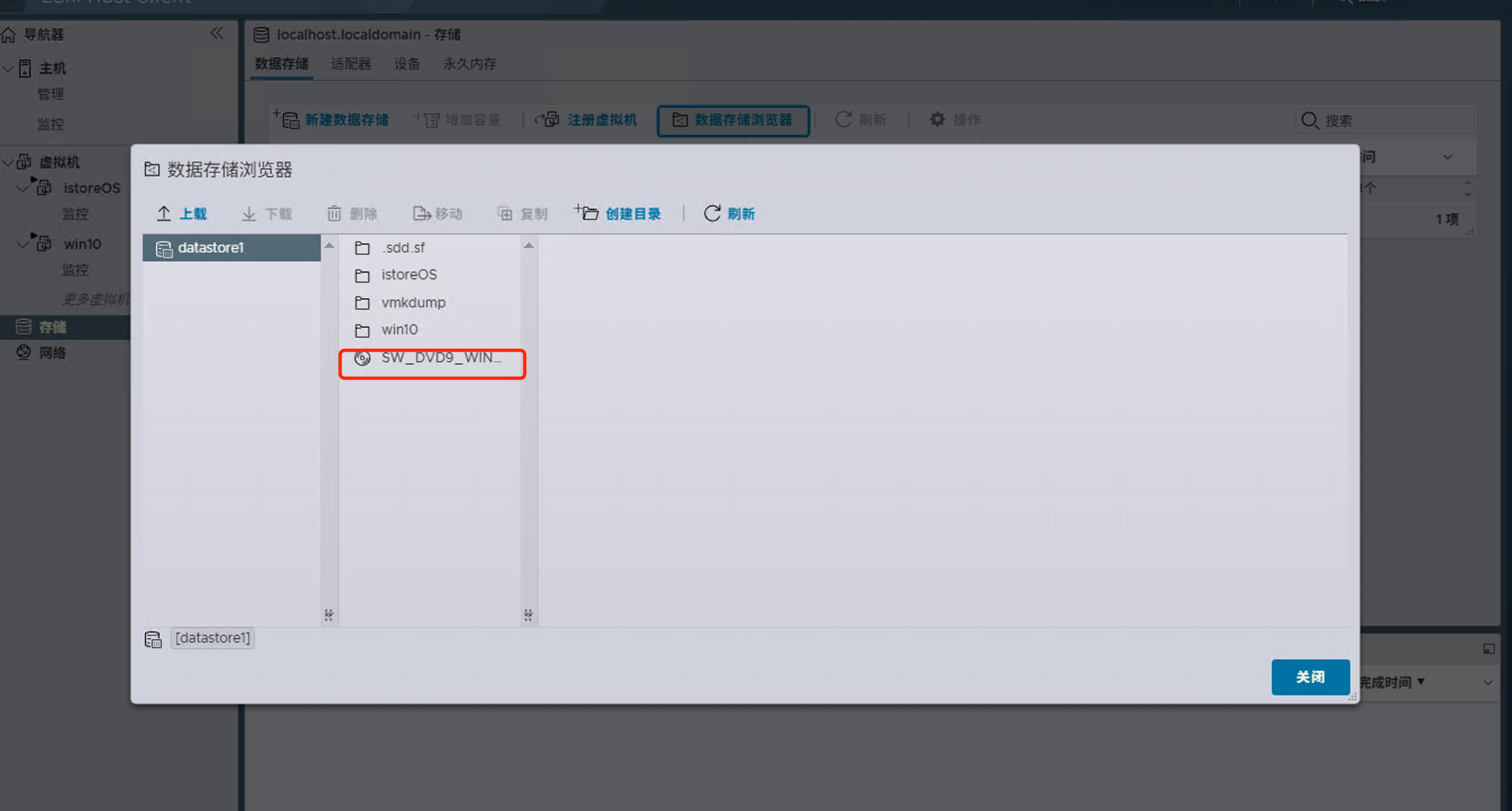
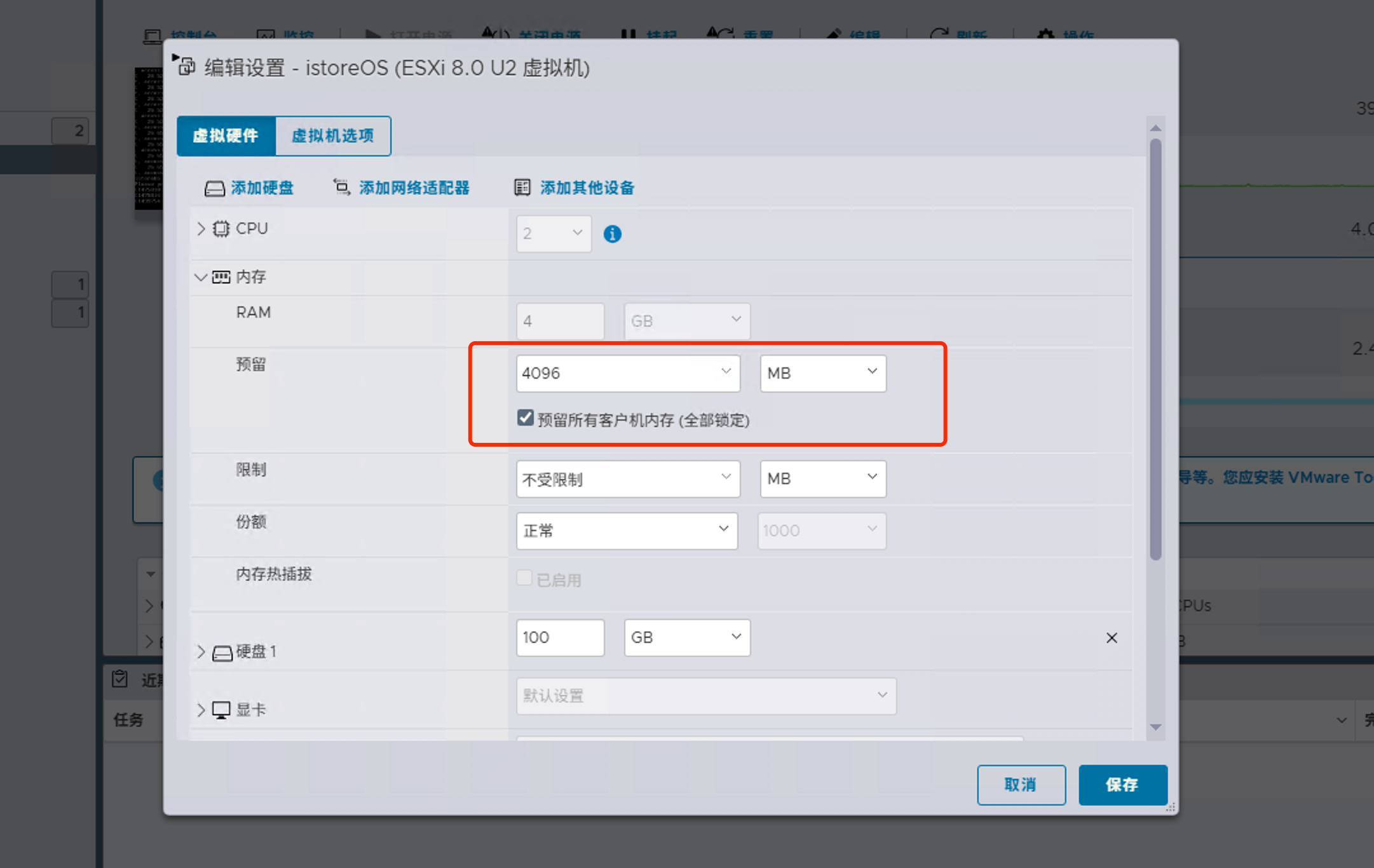
存储 -> 数据存储浏览器 -> 即可进行文件管理,如图红框内容就是我上传的win10系统镜像。谨慎删除操作 谨慎删除操作 谨慎删除操作虚拟机启动,如果报错,请检查自定义配置里预留所有客户机内存是否勾选
七、常见问题排查
虚拟机启动后控制台黑屏 / 无响应:
检查硬件配置:确保 CPU 开启虚拟化(BIOS 中开启 VT-x/AMD-V)
网络适配器类型改为 “VMXNET3”,重新启动虚拟机
无法访问 iStoreOS 管理界面:
检查 ESXi 虚拟机网络是否与物理机同网段,可在 ESXi 控制台中 ping iStoreOS 的 IP 地址,确认网络连通
若 DHCP 未分配 IP,可重启路由器或在 iStoreOS 控制台中输入ifconfig查看 IP
镜像转换失败:
更换镜像转换工具(如改用 Win32 Disk Imager 直接写入,再通过 ESXi 导入)
重新下载 iStoreOS 镜像,确保文件完整性(校验 MD5 值)
八、注意事项
ESXi 8.0 需确保已激活,否则可能影响虚拟机稳定性;
iStoreOS 镜像建议选择稳定版,避免开发版出现兼容性问题;
虚拟机运行过程中,请勿随意删除vmdk文件,否则会导致系统崩溃;
若需迁移 iStoreOS/Windows,可直接复制虚拟机的vmdk文件到目标 ESXi 主机,重新注册虚拟机即可。